Audio Path Tone Tester
Windowsの音声出力経路を、選択デバイス単位で確認する診断ツール
概略
Audio Path Tone Testerは音楽プレイヤーではなく、Windowsの音声出力経路を調べるための診断ツールです。選択したAPI、デバイス、フォーマットに対して制御された1kHzテスト信号を出力し、初期化、実行中のバッファー状態、停止、保持、解放、エラーの証跡を記録します。
対象はMME、DirectSound、WASAPI共有、WASAPI排他、Kernel Streaming、ASIOです。PCMに加えて、対応経路ではDoPキャリア再生やASIO native DSDの確認にも使えます。実際の対応可否はデバイスとドライバに依存するため、画面ではデバイスを選んでから対応状況マトリックスを確認する流れにしています。
主な機能
- デバイス単位の確認 — APIを選び、対象APIのデバイスだけを読み込み、選択したデバイスの対応状況を確認します。
- 対応状況マトリックス — PCMとDSD/DoP/native DSDの候補を分け、使用可能、非対応、参考情報、候補、エラーなどをセルで表示します。
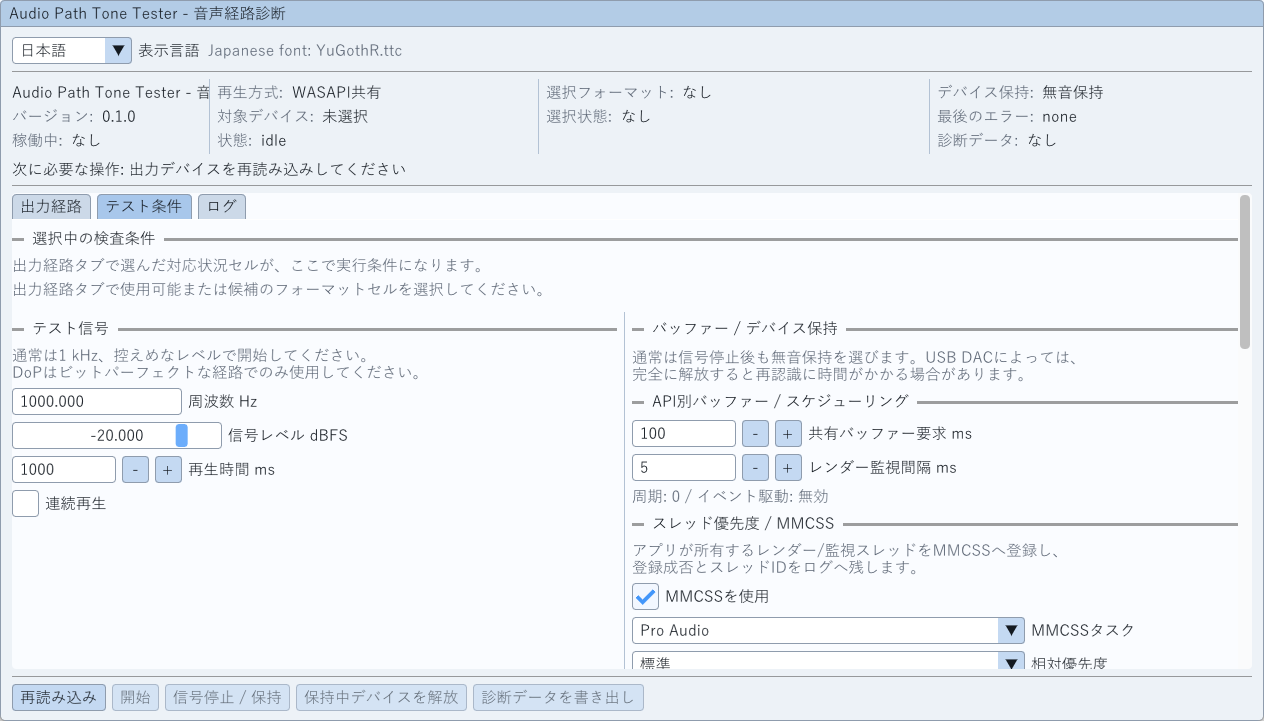
- テスト信号 — 通常は1kHz、控えめなレベルから開始する想定です。周波数、レベル、再生時間、チャンネル条件を指定できます。
- 保持と解放を分離 — 信号停止後もデバイスを保持する経路と、明示的に保持中デバイスを解放する操作を分けています。
- ログと診断バンドル — config、playback JSONL、realtime CSV、release結果、summary、device snapshot、format probe、build metadataなどを書き出します。
- 高負荷診断ガード — 高負荷診断は既定でオフです。リスク承認、時間制限、ログ記録を前提にしています。
画面
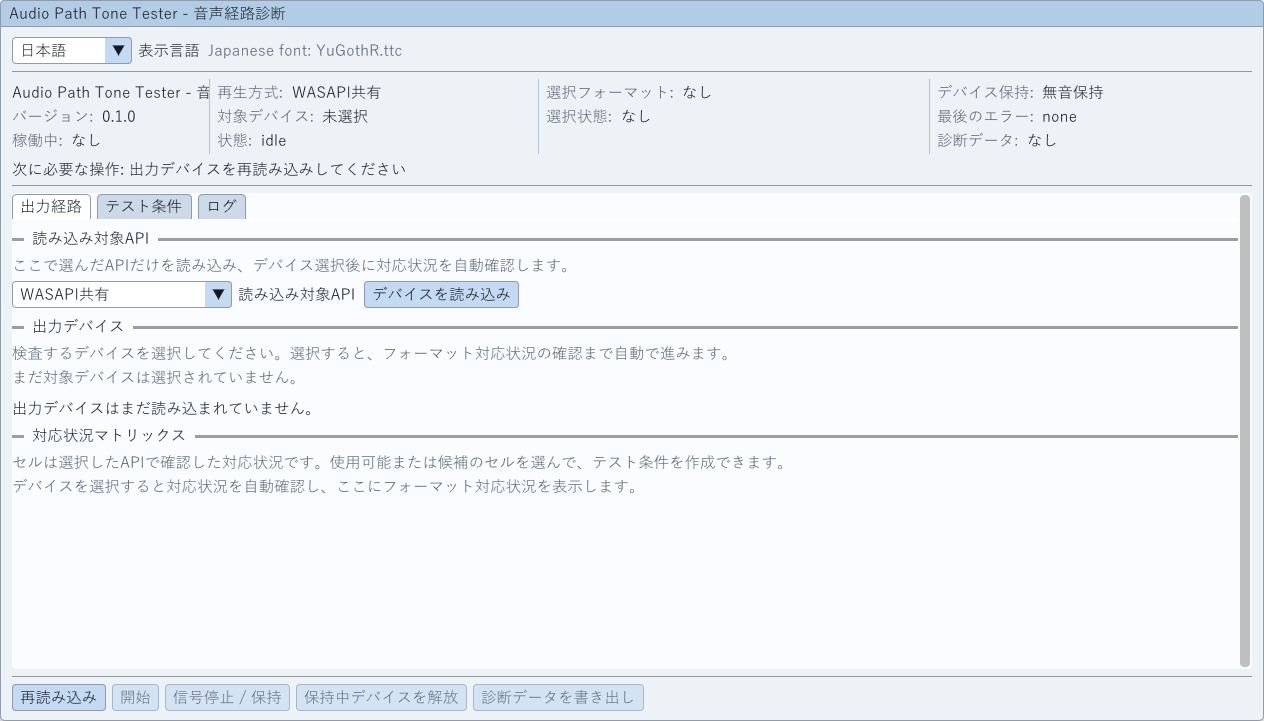
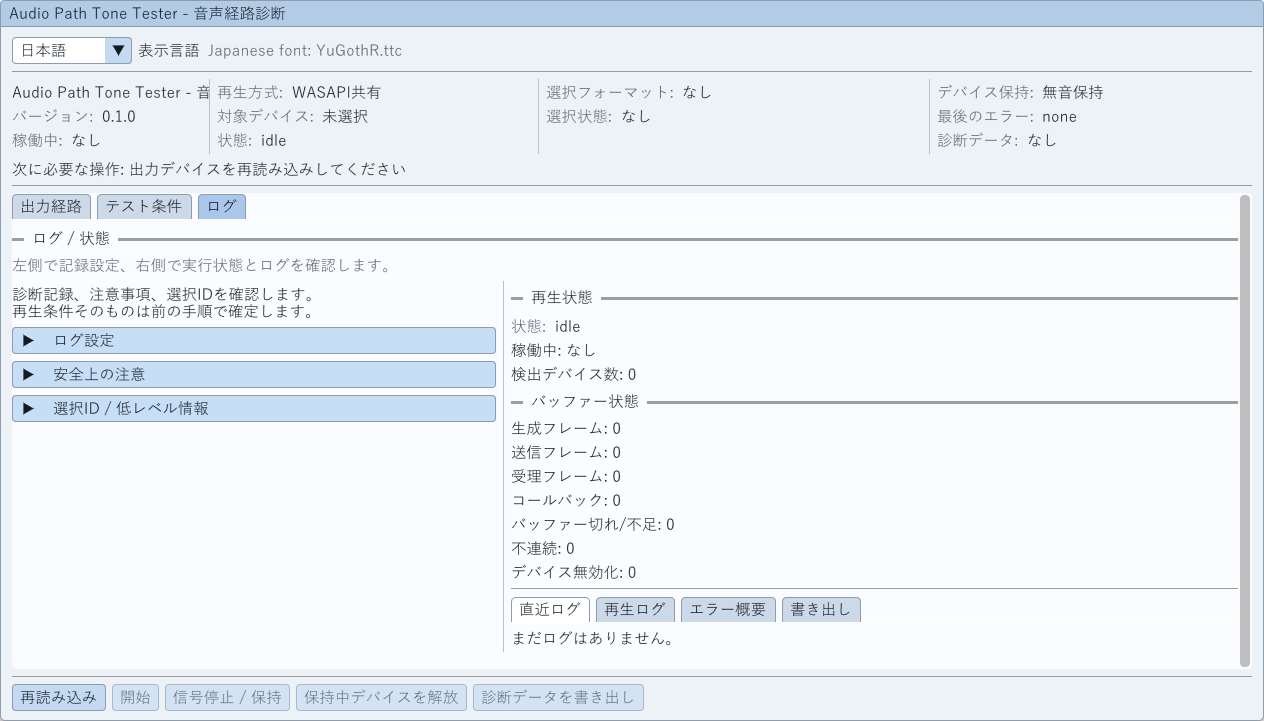
以下は実行ファイルを起動して取得した実画面です。まだデバイスを選んでいない状態なので、音声デバイスの開始や再生は行っていません。
画面遷移例
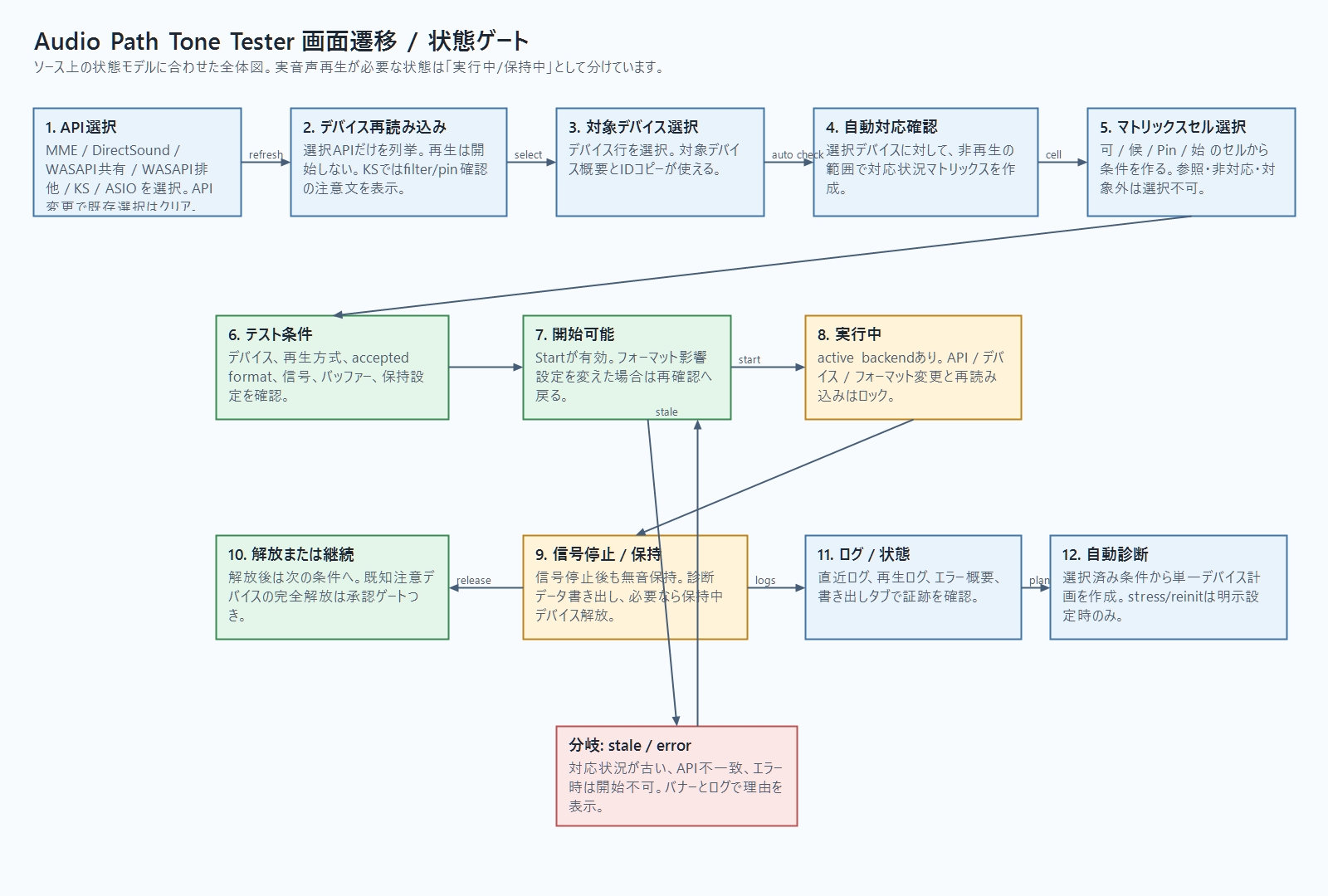
このセクションは、ソース上の状態モデルに合わせて、初期状態から書き出しまでを追えるようにしたものです。実スクリーンショット、実画面ベースの合成注釈、状態遷移図を組み合わせています。安全のため、公開用キャプチャでは実音声再生を開始していません。実際のデバイス名、対応フォーマット、セル状態、ログ出力は環境とドライバによって変わります。
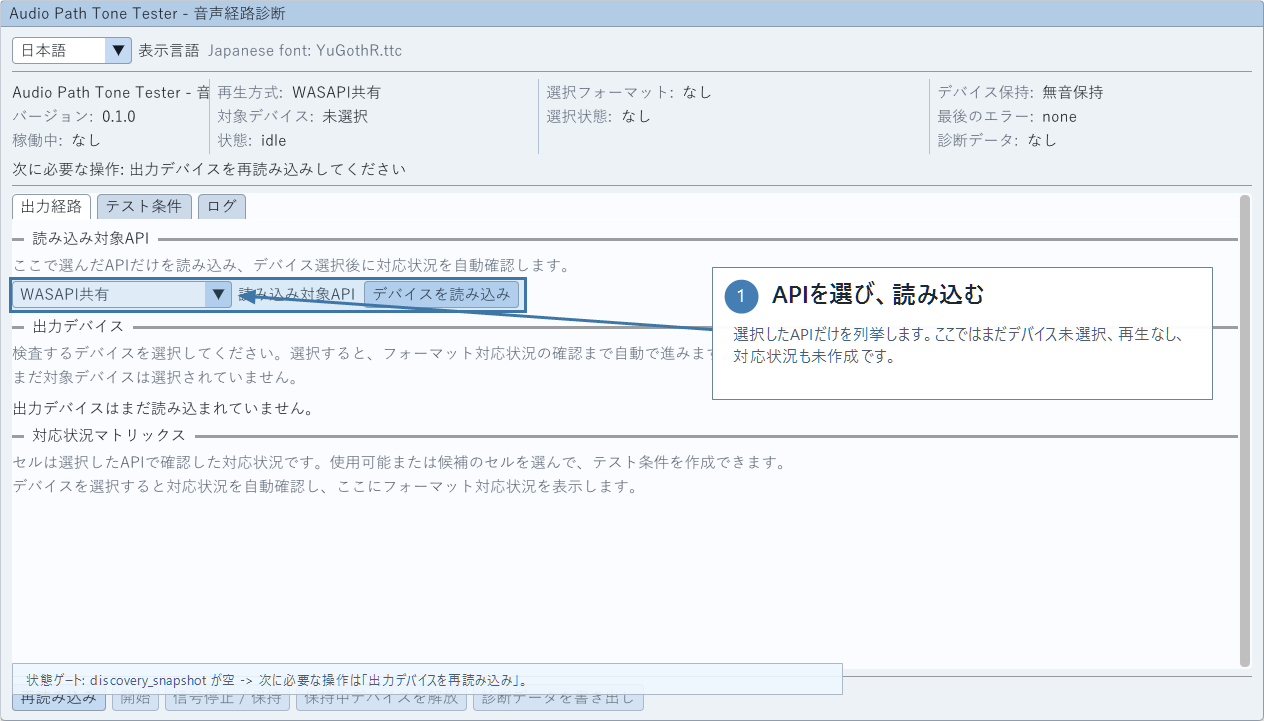
1. APIを選び、デバイスを読み込む
最初にMME、DirectSound、WASAPI共有、WASAPI排他、Kernel Streaming、ASIOのどれを調べるか選びます。読み込みは選択APIに限定されます。
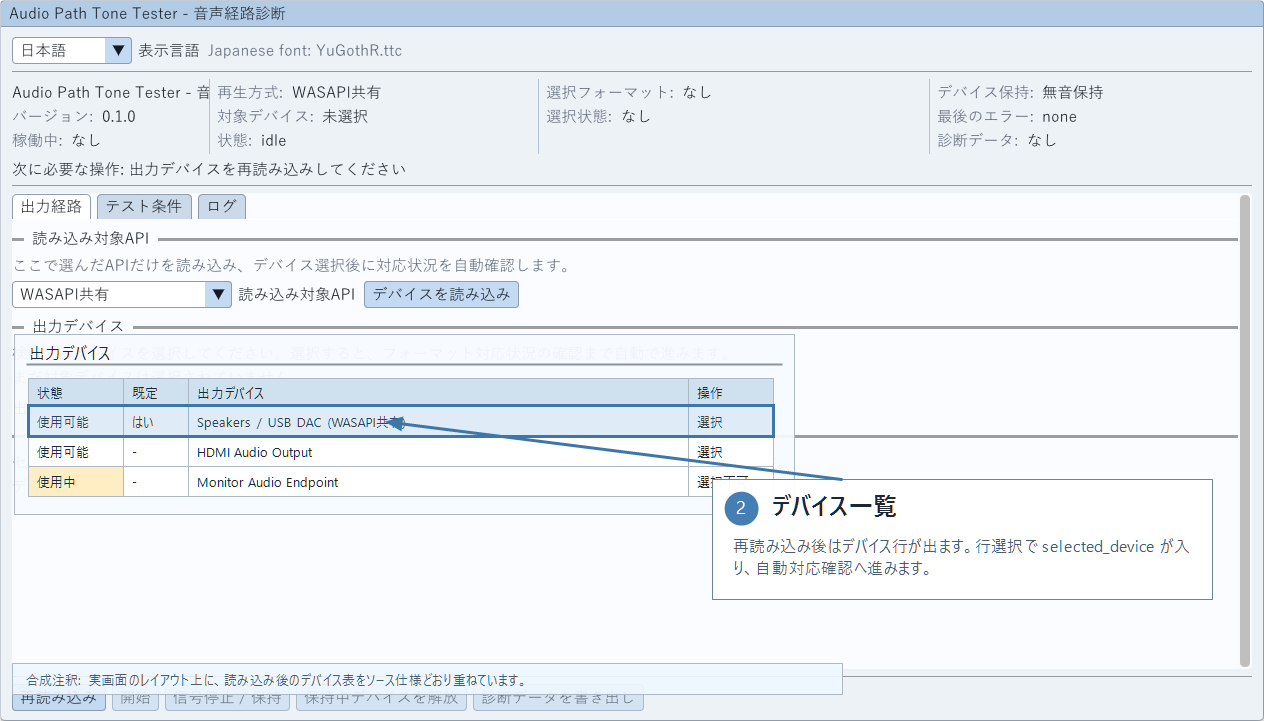
2. デバイス一覧から対象を選ぶ
デバイス行を選ぶと、対象デバイスが確定します。APIとデバイスが変わると、以前の選択条件は使えなくなります。
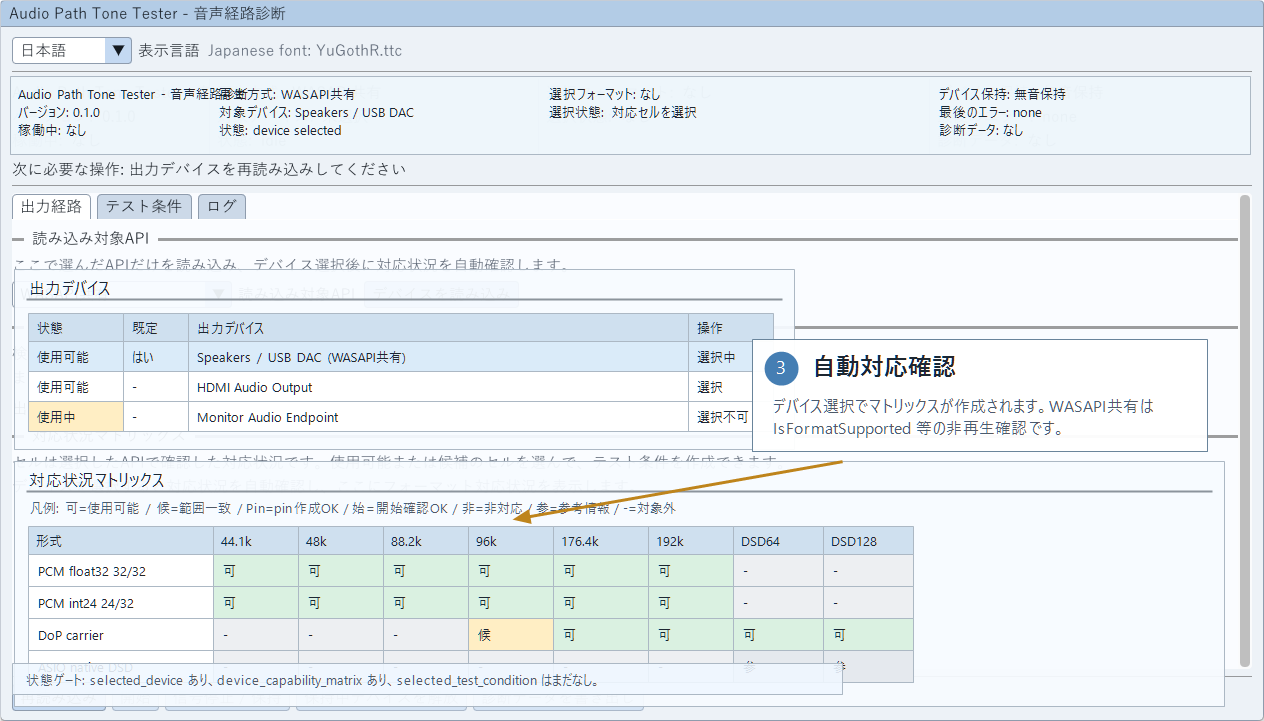
3. 自動対応確認を見る
デバイス選択後、非再生の範囲で対応状況マトリックスを作ります。PCM、DoP、ASIO native DSD、Kernel Streaming固有の候補状態を分けて表示します。
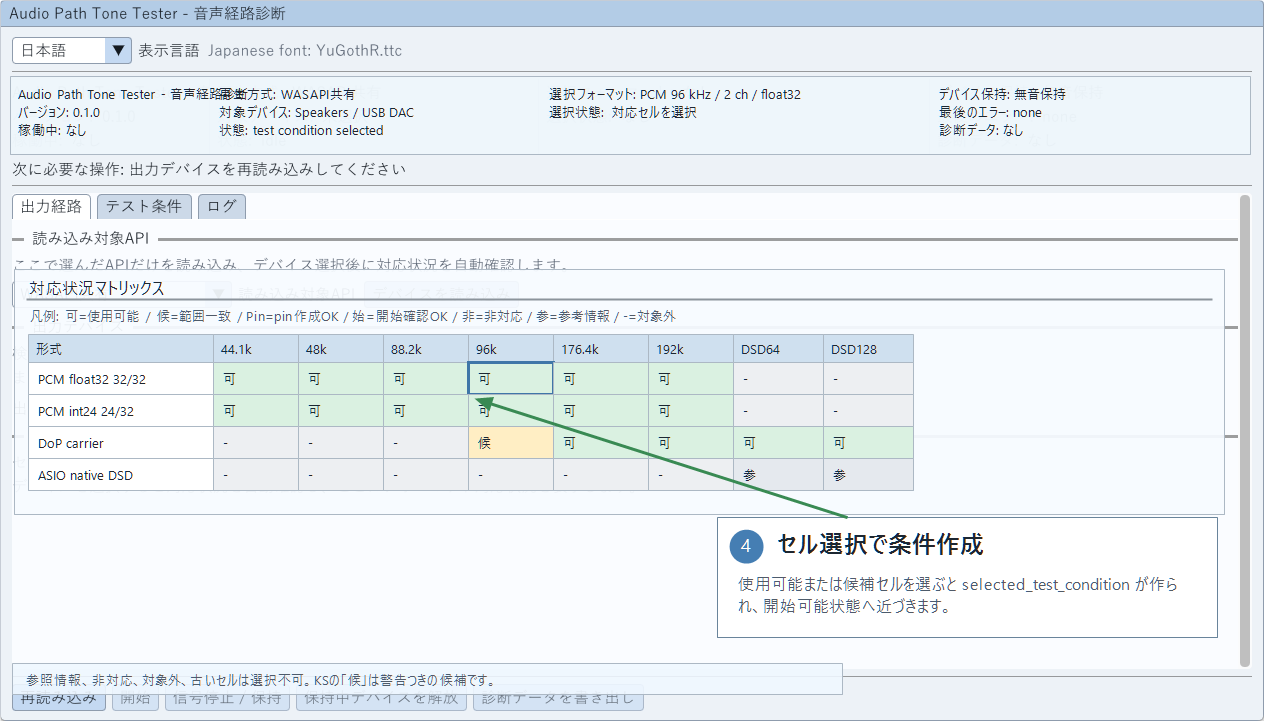
4. セル選択でテスト条件を作る
使用可能セル、候補セル、pin作成OK、開始確認OKなど、選択できるセルからテスト条件を作ります。参照情報、非対応、対象外、古いセルは開始条件になりません。
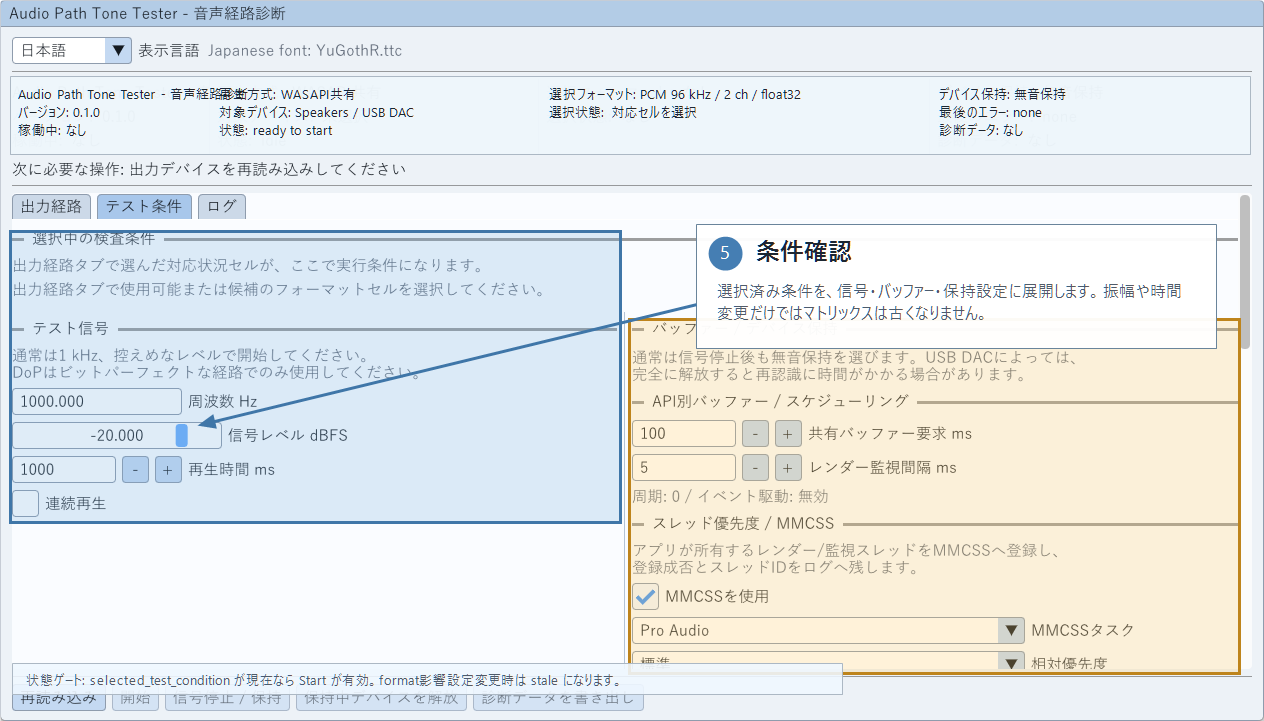
5. テスト条件を確認する
選択済み条件を、信号、バッファー、MMCSS、停止後の保持設定に展開します。振幅や再生時間の変更は、対応状況マトリックス自体を古くしません。
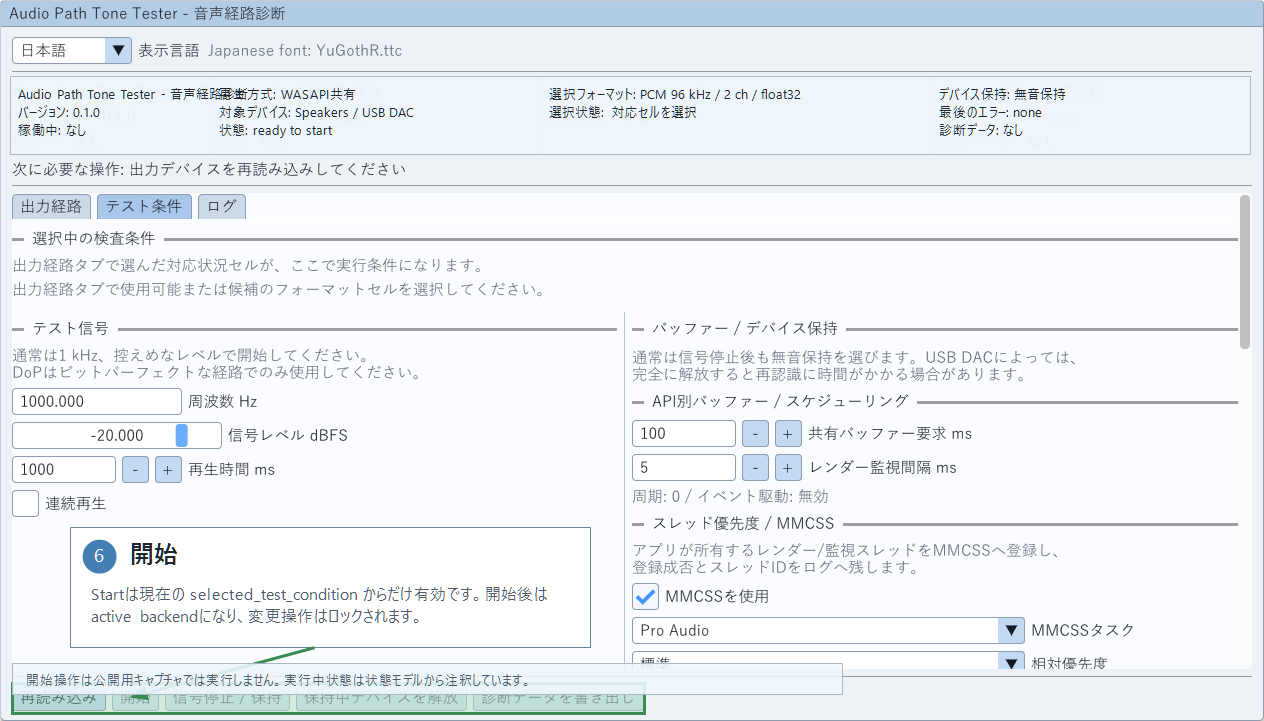
6. 開始ゲートを通る
Startは現在の選択済みテスト条件からだけ有効になります。API、デバイス、フォーマット、選択状態が合わない場合は、バナーとツールチップで理由を示します。
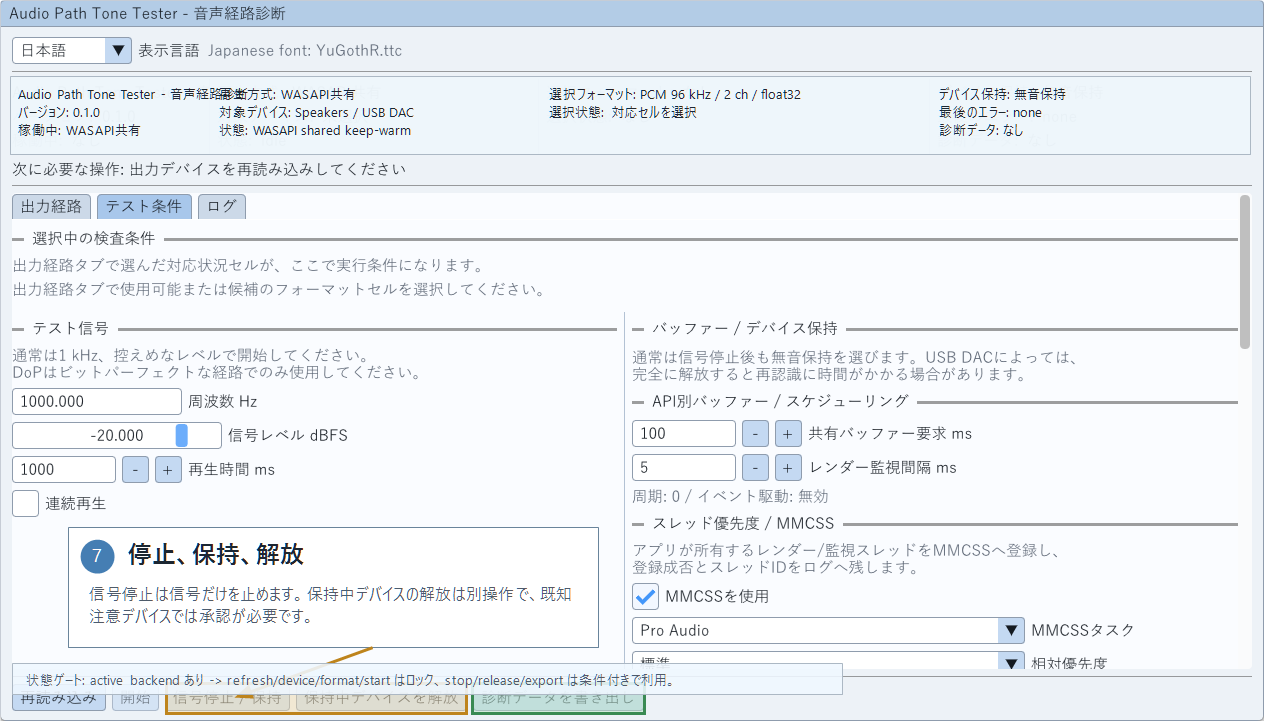
7. 停止、保持、解放を分ける
開始後はactive backendになり、API、デバイス、フォーマット変更と再読み込みはロックされます。信号停止は信号だけを止め、保持中デバイスの解放は別操作です。
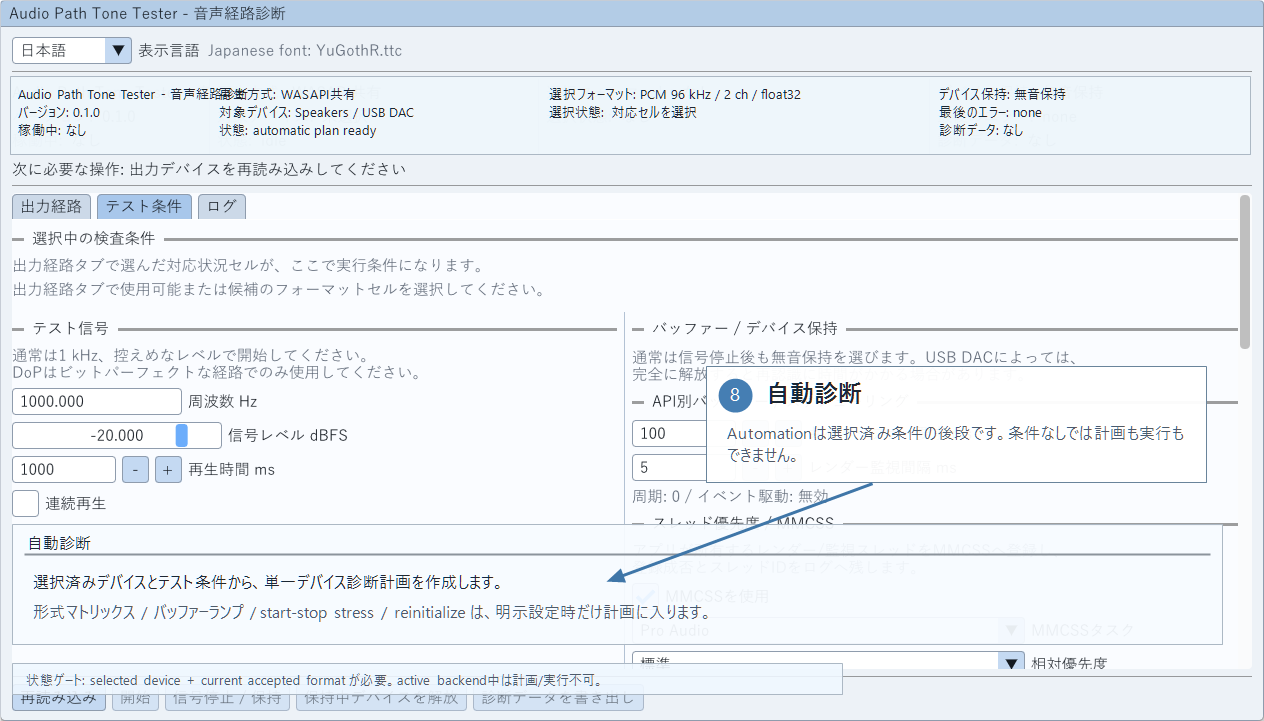
8. 自動診断を計画する
Automationは選択済みデバイスと現在のテスト条件がある場合だけ使えます。単一デバイス診断を基本にし、stressやreinitializeは明示設定時だけ計画対象にします。
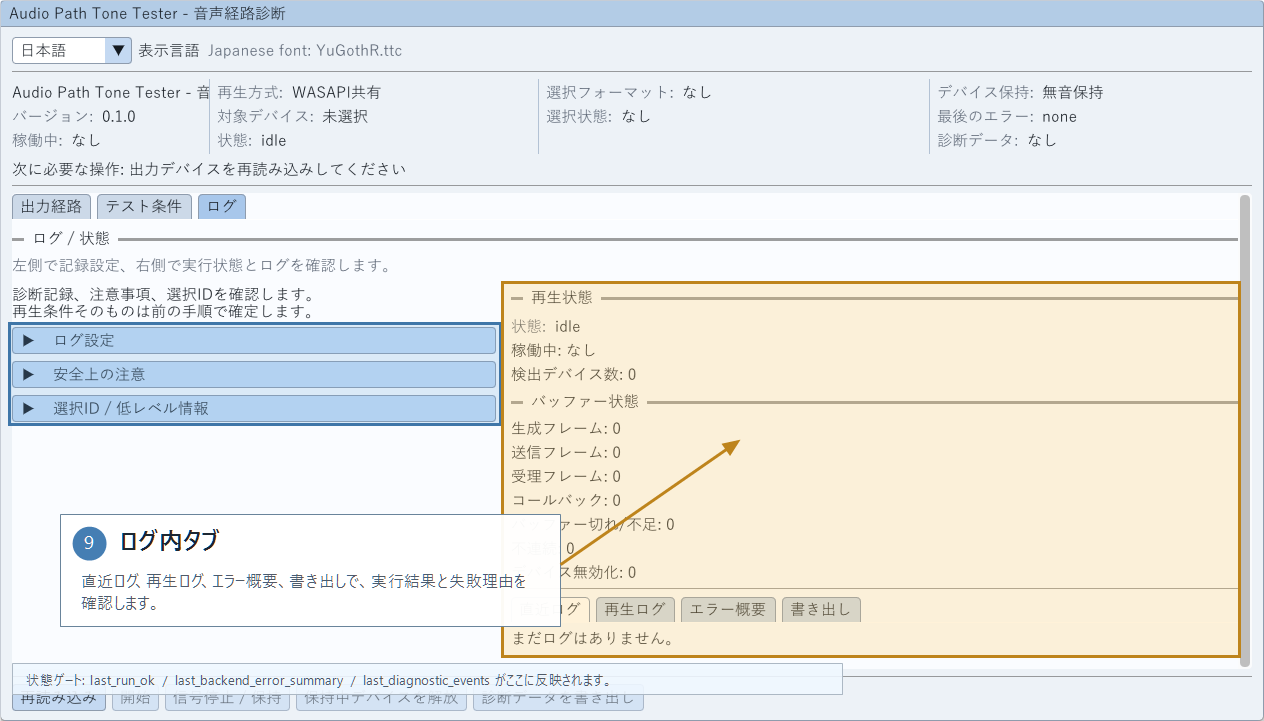
9. ログと状態を見る
ログタブでは、直近ログ、再生ログ、エラー概要、書き出しタブで証跡を確認します。失敗時は最後のエラーと操作ログから原因を追います。
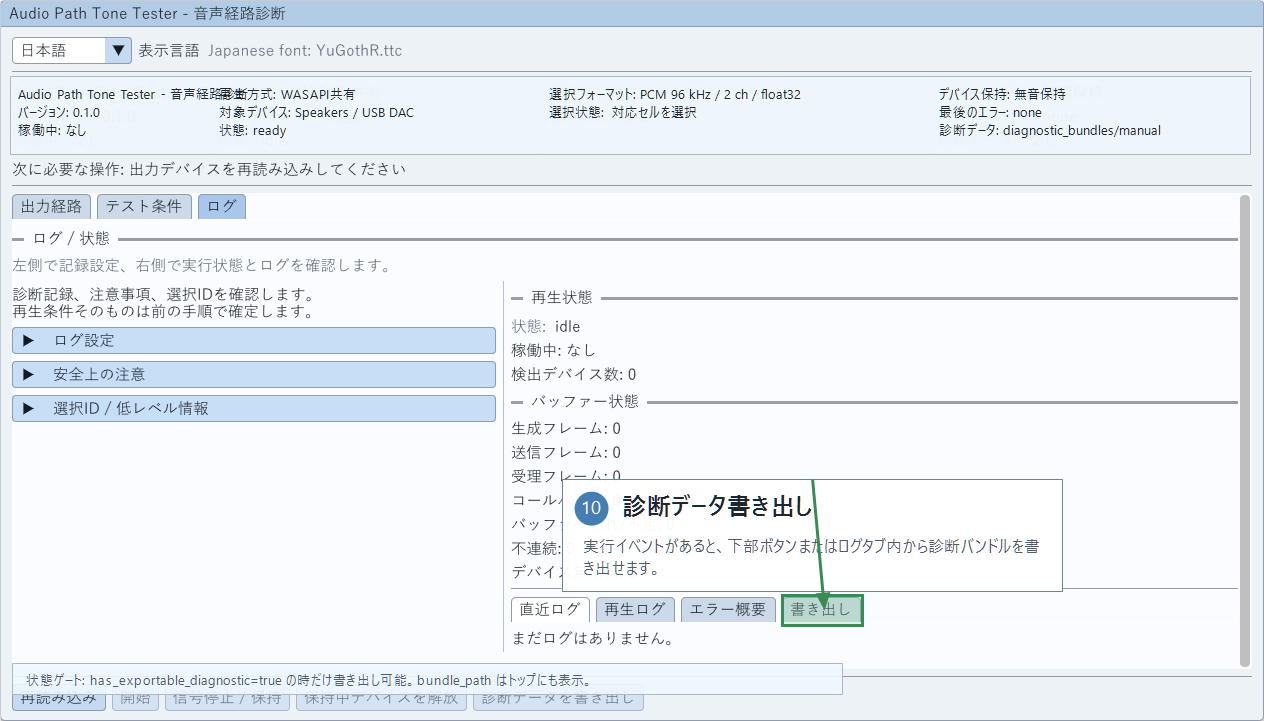
10. 診断データを書き出す
実行イベントがあると、下部ボタンまたはログタブ内から診断バンドルを書き出せます。バンドルには設定、再生ログ、リアルタイムCSV、要約、デバイス情報、フォーマット確認結果が含まれます。
使い方
- 対象APIを選び、「デバイスを読み込み」を押します。
- 調べる出力デバイスを選びます。デバイス選択後、対応状況マトリックスが作成されます。
- 使用可能または候補のセルを選び、テスト条件を作ります。
- テスト条件タブで、信号レベル、再生時間、バッファー、保持設定を確認します。
- 「開始」でテスト信号を流し、「信号停止 / 保持」で信号を止めます。必要に応じて「保持中デバイスを解放」を押します。
- ログタブまたは下部の「診断データを書き出し」から、診断バンドルを保存します。
動作環境
- Windows 10/11 x64。
- 公開バイナリはWindows x64向けのone-file exeです。
- ASIO対応はビルド時に有効化されています。ASIO native DSDやDoPは、選択したドライバが必要な形式を公開している場合だけ確認対象になります。
制限事項・安全上の注意
- ハードウェアとドライバの挙動は環境依存です。2026/06/21のローカル確認ではLynx AES16eを使いましたが、他の機器で同じ結果になる保証ではありません。
- このアプリはWindowsのグローバル電源設定、USB selective suspend、既定デバイス、エンドポイント音量、ベンダードライバ設定を変更しません。
- Kernel Streamingの「範囲一致」は候補情報です。pin作成や開始確認と区別して扱ってください。
- ASIO control panelは自動で開きません。ベンダーASIOドライバも同梱していません。
- 高負荷診断は既定で無効です。使用する場合は短時間、低レベル、明示的な承認つきで実行してください。
- 診断バンドルにはデバイス名、エンドポイントID、ドライバ文字列が含まれる場合があります。公開共有前に内容を確認してください。
確認済み範囲
2026/06/21のローカル受け入れ確認では、Lynx AES16eを96kHzで使用しました。MME、DirectSound、WASAPI共有、WASAPI排他、Kernel Streaming、ASIOの通常all-path smokeと、5秒に制限した高負荷診断の再実行が通っています。ASIO-enabled Debug CTestは30/30、ASIO-enabled Releaseのpackage_onefile_smokeも通っています。
この確認は機器固有の観察結果であり、互換性保証ではありません。
バージョン
| 0.1.0 | 2026/06/21 | 初回公開。選択デバイス単位の音声経路診断、対応状況マトリックス、1kHzテスト信号、保持/解放操作、診断バンドル書き出しに対応 |
ダウンロード
- Audio Path Tone Tester 0.1.0 (Windows x64 / ASIO対応GPLv3版)
- 対応ソースコード一式 (GPLv3 / zip)
- SHA-256 checksums
| ファイル | SHA-256 |
|---|---|
| audio_path_tone_tester-0.1.0-asio-gplv3-windows-x64.zip | B35352172CE6EFCE0786A9ABD3D71484979D5461982B77D43A5EC9CEA00701C9 |
| audio_path_tone_tester-0.1.0-gplv3-source-20260621.zip | D666F1D063296FE74483E4633335D74A62428866F8693BA1C5A3EA659D3C011E |
| audio_path_tone_tester-0.1.0-asio-gplv3-windows-x64.exe | 52DD7152A3CF80E46C48FB6BD9F0BBF1E5F0952820A05864CA327F6F4FD8337D |
ライセンス関連
Audio Path Tone Tester 0.1.0はGPL-3.0-onlyとして公開しています。著作権表示は Copyright (C) 2026 serieril です。
ASIO対応ビルドは、Steinberg ASIO SDKのGPLv3経路を選んだ配布です。ASIOはバックエンド/APIを説明する語としてのみ使い、製品名には含めていません。ASIOロゴ、ベンダーASIOドライバ、Steinbergによる認証や推奨を示す素材は同梱していません。
バイナリZIP内の SOURCE_AVAILABILITY.txt は、上記ソースZIPと同じSHA-256を対応ソースとして記録しています。Dear ImGuiとSteinberg ASIO SDKのライセンス/通知も同梱しています。
連絡先
ご意見ご要望は info at pcmdsd.com もしくは Twitter@serieril まで